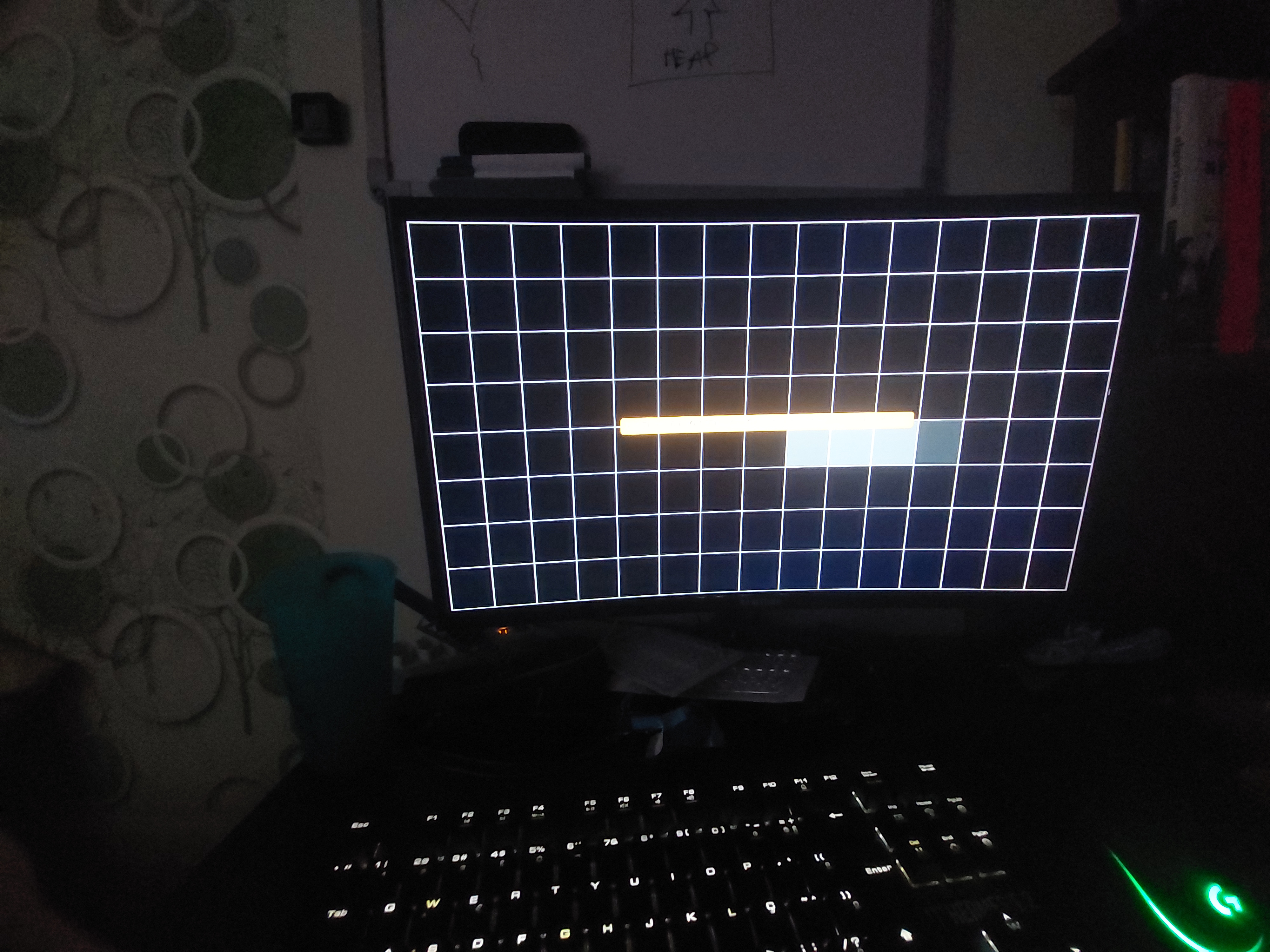
atualmente, eu possuo um monitor curvo da samsung, o cf390. ele é um modelo relativamente simples, mas com características muito boas para a faixa de preço:
oficialmente, este monitor suporta apenas 60 hz de taxa de atualização. simplificando bastante, você pode pensar nisso como a frequência com que a imagem é atualizada na tela.
em teoria, este seria o limite do monitor — mas aparentemente existe uma certa margem além do especificado pela samsung.
como eu utilizo arch linux, este guia será focado em sistemas linux usando xorg e xrandr.
first, instale os seguintes programas:
xrandrcvt
o hwinfo é opcional, mas extremamente útil para verificar as
capacidades do monitor e os modos suportados.
$ hwinfo --monitor

41: None 00.0: 10002 LCD Monitor
  [Created at monitor.125]
  Unique ID: rdCR.mXlV7spGjJ0
  Parent ID: GBI1.nQ88yxGraaD
  Hardware Class: monitor
  Model: "SAMSUNG C24F390"
  Vendor: SAM "SAMSUNG"
  Device: eisa 0x0d2c "C24F390"
  Serial ID: "HX5T302090"

  Resolution: 720x400@70Hz
  Resolution: 640x480@60Hz
  Resolution: 640x480@67Hz
  Resolution: 640x480@72Hz
  Resolution: 800x600@56Hz
  Resolution: 800x600@60Hz
  Resolution: 800x600@72Hz
  Resolution: 1024x768@60Hz
  Resolution: 1024x768@70Hz
  Resolution: 1280x720@60Hz
  Resolution: 1280x1024@60Hz
  Resolution: 1920x1080@60Hz

  Size: 521x293 mm
  Year of Manufacture: 2022
  Week of Manufacture: 12

  Detailed Timings #0:
     Resolution: 1920x1080
     Horizontal: 1920 2008 2052 2200 (+88 +132 +280) +hsync
       Vertical: 1080 1084 1089 1125 (+4 +9 +45) +vsync

  Frequencies: 148.50 MHz, 67.50 kHz, 60.00 Hz

  Driver Info #0:
    Max. Resolution: 1920x1080
    Vert. Sync Range: 50-72 Hz  <-- interessante...
    Hor. Sync Range: 30-81 kHz
    Bandwidth: 148 MHz

  Config Status: cfg=new, avail=yes, need=no, active=unknown
  Attached to: #14 (VGA compatible controller)
a linha mais interessante aqui é:
Vert. Sync Range: 50-72 Hzisso indica que o monitor é capaz de receber sinais verticais de até 72 hz.
então por que ele é vendido como um monitor de 60 hz?
aparentemente existe uma margem de tolerância interna além do que é oficialmente especificado pela samsung.
e é isso que vamos explorar.
o comando cvt (coordinated video timing) calcula os parâmetros
exatos do sinal de vídeo.
a sintaxe é:
cvt largura altura taxano meu caso:
$ cvt 1920 1080 72

# 1920x1080 71.91 Hz (CVT) hsync: 81.11 kHz; pclk: 210.25 MHz
Modeline "1920x1080_72.00" 210.25 1920 2056 2256 2592 1080 1083 1088 1128 -hsync +vsync
esse amontoado de números é basicamente a "receita" do sinal.
guarde a linha começando em Modeline, porque vamos usá-la no
próximo passo.
agora, usaremos a modeline gerada pelo cvt para criar um novo
modo com o xrandr.
xrandr --newmode "1920x1080_72.00" 210.25 1920 2056 2256 2592 1080 1083 1088 1128 -hsync +vsyncem seguida, precisamos adicionar este modo à saída de vídeo:
xrandr --addmode HDMI-A-0 "1920x1080_72.00"
obviamente, substitua HDMI-A-0 pela saída correta do seu sistema.
você pode descobrir isso executando:
xrandrse tudo deu certo, o novo modo aparecerá no final da lista:
Screen 0: minimum 320 x 200, current 1920 x 1080, maximum 16384 x 16384
HDMI-A-0 connected primary 1920x1080+0+0

   1920x1080     60.00*+  50.00    59.94
   1680x1050     59.88
   1600x900      60.00
   1280x1024     60.02
   1440x900      59.90
   1280x800      59.91
   1280x720      60.00    50.00    59.94
   1024x768      70.07    60.00
   800x600       72.19    60.32    56.25
   720x576       50.00
   720x480       60.00    59.94
   640x480       72.81    66.67    60.00    59.94
   720x400       70.08

   1920x1080_65.00  64.93
   1920x1080_68.00  67.93
   1920x1080_72.00  71.91   <-- AHA!
agora só resta ativar o novo modo:
xrandr --output HDMI-A-0 --mode 1920x1080_72.00
executando xrandr novamente, veremos o asterisco indicando
que o modo está ativo:
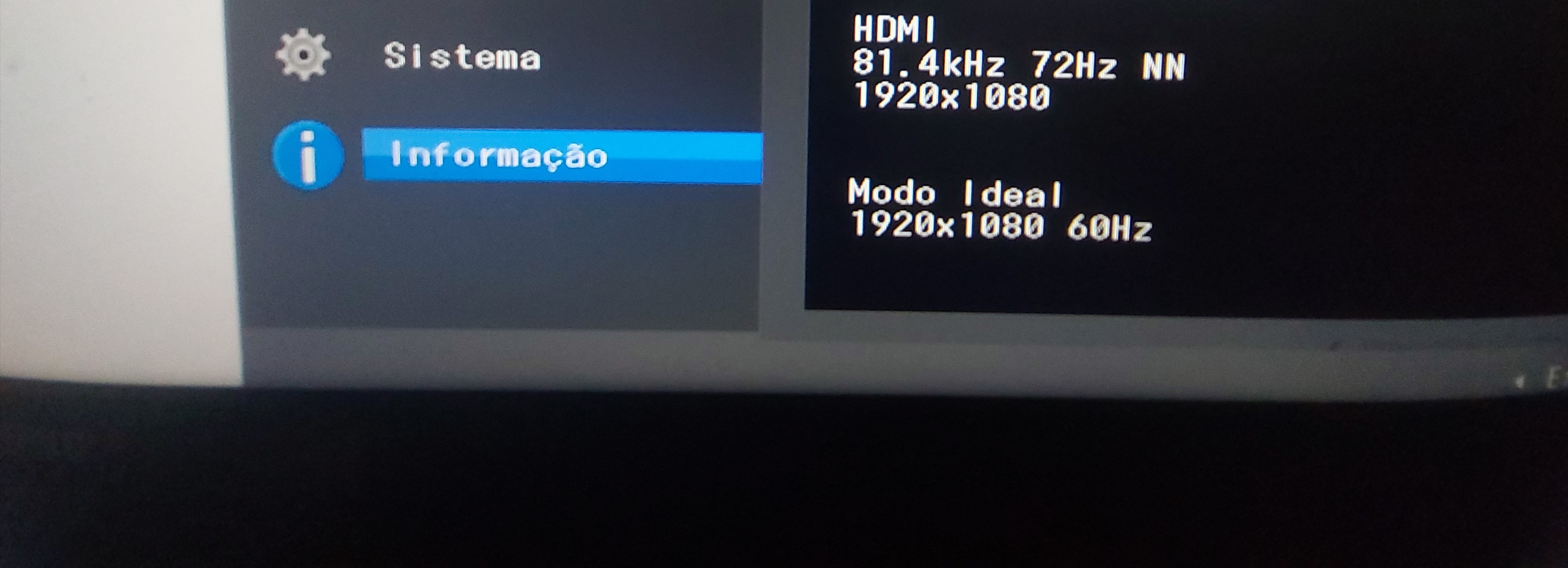
1920x1080_72.00 71.91*honestamente? não é uma mudança gigantesca.
mas os 12 hz extras deixam a interface um pouco mais fluida e permitem que o monitor exiba até 72 quadros por segundo.
considerando que muitos monitores modernos vendem justamente taxas mais altas como diferencial, achei interessante conseguir extrair um pouco mais de um hardware relativamente simples sem gastar nada.
nem todo overclock de monitor é realmente estável.
em alguns casos, o monitor aceita o modo novo, mas começa a descartar quadros internamente (frame skipping).
para verificar isso, utilizei o TestUFO.
o teste pede que você fotografe a animação exibida na tela com a câmera do celular. se os quadrados aparecerem interrompidos ou inconsistentes, significa que existe perda de quadros.
no meu caso, tudo parece estar funcionando corretamente — pelo menos até agora.
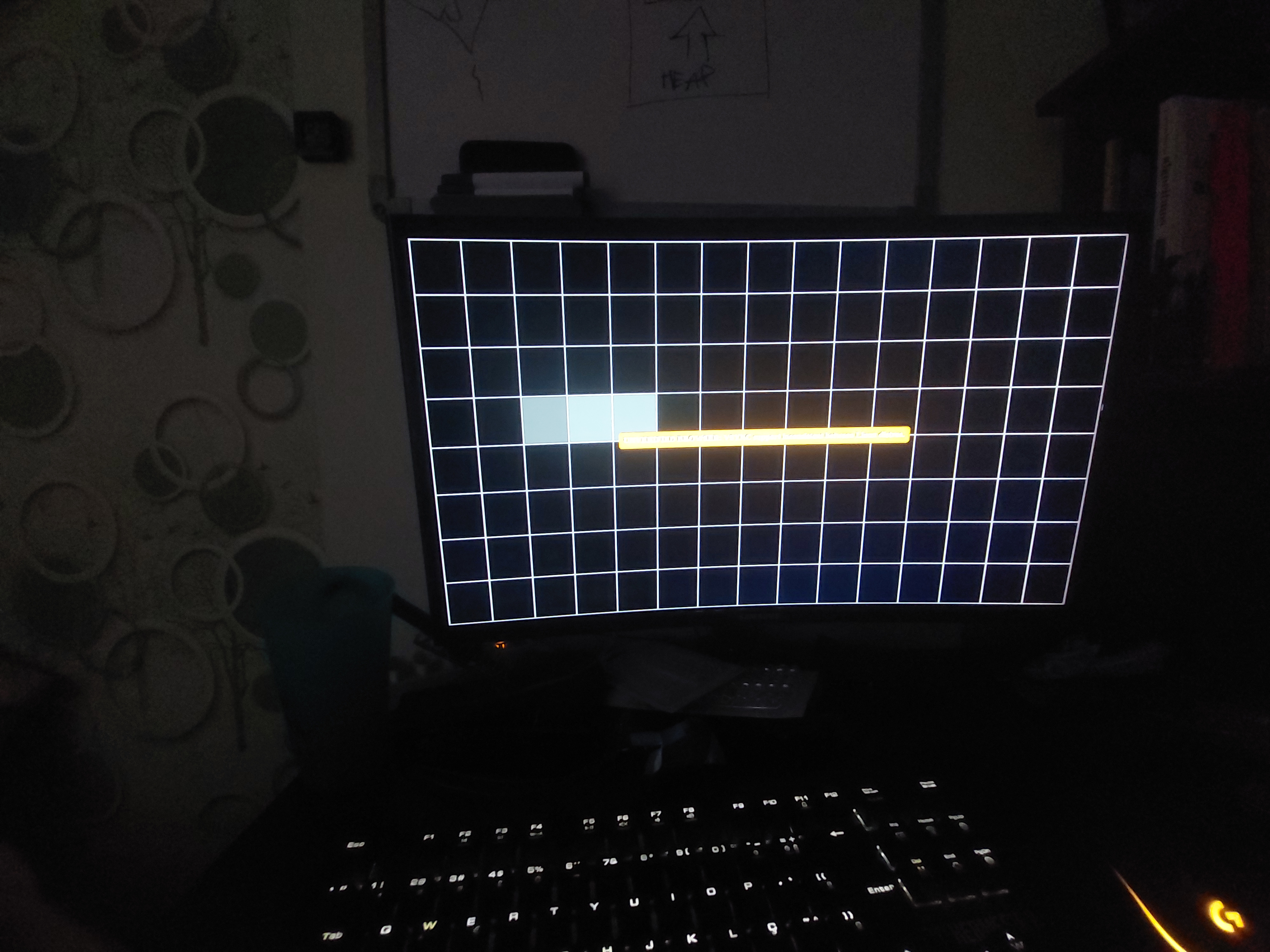
os modos criados com xrandr --newmode não persistem após reiniciar
o sistema ou encerrar a sessão gráfica.
para reaplicar automaticamente o overclock ao iniciar a sessão, você pode
colocar os comandos abaixo no seu arquivo de inicialização de perfil do X11
(~/.xprofile) ou adicioná-los diretamente no autostart do seu
ambiente gráfico:
xrandr --newmode "1920x1080_72.00" 210.25 1920 2056 2256 2592 1080 1083 1088 1128 -hsync +vsync

xrandr --addmode HDMI-A-0 "1920x1080_72.00"

xrandr --output HDMI-A-0 --mode 1920x1080_72.00
substitua HDMI-A-0 pela saída correta do seu sistema.
e é isso.
o overclock realmente funcionou no meu monitor e permaneceu estável durante os testes.
se algo der errado, basta voltar ao modo padrão:
xrandr --autoou simplesmente reiniciar o sistema.
obrigado por ler até aqui.